Ta photo du moment
Un portrait, ta team, un souvenir… choisis une image dans ton téléphone et envoie-la au badge. Centre bien le sujet pour l’écran rond.
TON CADEAU A ENCORE DES SURPRISES
Tes images préférées. Tes vidéos. Ton style.
Un petit écran à emporter partout avec toi.
Tout commence avec l’app ZRun.
Deux visuels du cadeau · touche pour changer
01 / AVANT TOUT, TON BADGE
Sur une veste ou sur ton sac, ton badge devient un petit espace d’expression. Envoie ton contenu depuis ZRun, puis choisis ce que tu veux afficher.
Un portrait, ta team, un souvenir… choisis une image dans ton téléphone et envoie-la au badge. Centre bien le sujet pour l’écran rond.
Une petite animation qui donne vie à ton badge. Importe un GIF si ta version de ZRun le propose ; s’il reste figé, essaie une version vidéo de l’animation.
Affiche un clip, une danse ou la vidéo d’anniversaire. Prépare une séquence courte et respecte les limites de durée et de taille affichées dans ZRun.
Ton prénom, « Joyeux anniversaire » ou ton humeur du jour : compose ton message dans la fonction texte de ZRun, puis envoie-le au badge.
Photos, animations, vidéos et texte : les options et les formats disponibles dépendent de la version de ZRun et du logiciel du badge.
Installer l’app et connecter mon badge ↘LE PETIT PLUS / AVEC TON TÉLÉPHONE
Ce sont des fonctions bonus : garde le badge connecté au téléphone pour les utiliser.
Le mode caméra peut servir de petit retour d’image pour te cadrer avec le téléphone. Si tu as une fixation compatible, place le badge au dos du téléphone, sans couvrir ses objectifs.
Le retour d’image peut être retardé et l’expérience varie selon le téléphone. Utilise uniquement une fixation adaptée qui tient bien.
Pour parcourir des vidéos courtes ou contrôler la lecture, essaie le mode contrôleur du badge avec ton téléphone posé sur un support.
Les commandes de navigation ne fonctionnent pas avec toutes les apps. Si une action ne répond pas, utilise l’écran du téléphone ; ce n’est pas forcément un problème de connexion.
Les commandes musicales et le mode caméra figurent dans la notice. Le détail des commandes de vidéos courtes dépend de ton appareil : les pictogrammes à l’écran restent ton repère.
02 / ON COMMENCE ?
Pour connecter et personnaliser ton E05,
installe d’abord ZRun sur ton téléphone.
L’application de ton badge
La fiche parle aussi de montres connectées : c’est bien l’app indiquée dans la notice E05. Éditeur : Shenzhen Zijun Technology.
03 / LE PREMIER RENDEZ-VOUS
Garde les deux près l’un de l’autre pendant la connexion.
Recharge-le par son port USB-C si nécessaire, puis allume-le avec le bouton d’alimentation. Active le Bluetooth de ton téléphone.
Sur le badge, appuie brièvement sur le bouton Bluetooth pour activer le mode d’appairage.
Un appui long sur ce même bouton sert à verrouiller ou déverrouiller l’écran.
Ouvre l’app, autorise l’accès Bluetooth ou aux appareils à proximité si demandé, puis touche « Ajouter un appareil » (Add device). Sélectionne ton badge dans la liste.
Accepte la demande d’appairage. L’icône Bluetooth du badge devient verte quand la connexion est établie.
Icône verte = badge connecté 100 % TON STYLE ♡
04 / FAIS-LE À TON IMAGE
Le cadeau contient déjà des images et une vidéo. Voici comment ajouter tes propres souvenirs sans perdre ceux de ton anniversaire.
Dans la page de ton badge dans ZRun, cherche la fonction texte. Écris un message court, par exemple « Charlyne », puis règle les options proposées : couleur, taille ou défilement si disponibles. Prévisualise et envoie le résultat au badge.
Si tu ne vois pas de fonction texte dans ta version, crée simplement une image avec ton message dans une app de dessin, puis importe-la comme une photo. Garde le texte au centre, loin des bords du cercle.
Les intitulés et les options d’import peuvent varier selon la version de ZRun. Suis les formats et limites indiqués dans l’app.
Un souvenir à garder.
Avant de supprimer la vidéo ou les images d’anniversaire, assure-toi d’en avoir une copie sur ton téléphone.
05 / LES BONS GESTES
Les gestes ci-dessous se font sur l’écran du badge.
Ouvre le menu pour accéder aux réglages et aux fonctions.
Passe d’une photo ou d’une vidéo à la suivante.
Ouvre une fonction ou change un réglage.
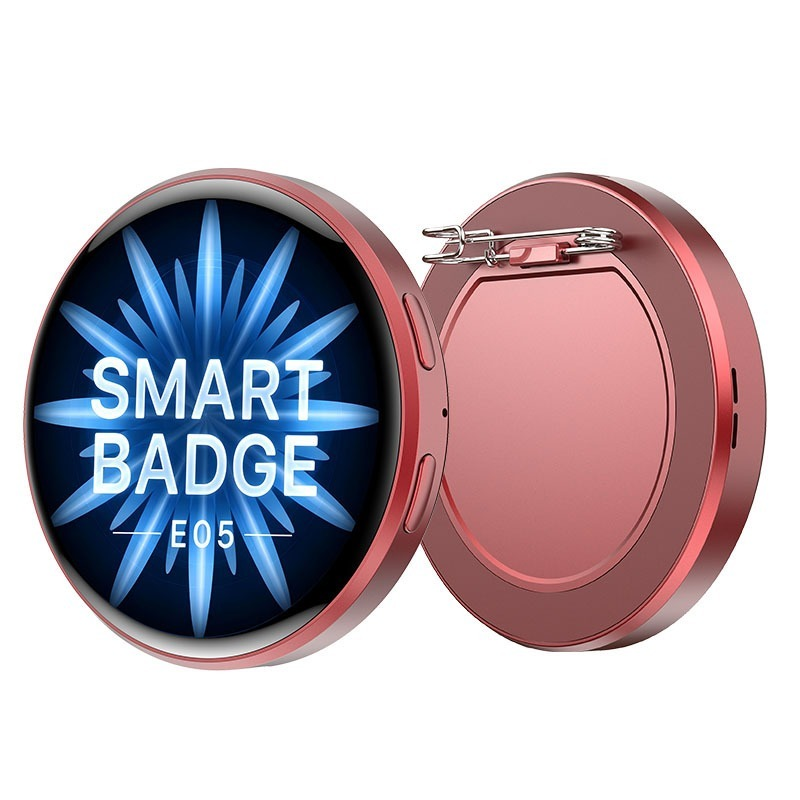
Écran tactile : navigation dans les images et le menu.
Bouton Bluetooth : appui bref pour l’appairage ; appui long pour verrouiller ou déverrouiller l’écran.
Bouton d’alimentation : démarrage ; maintenir 10 secondes si le badge ne répond plus.
Port USB-C : recharge. Attache arrière : fixation sur un vêtement ou un sac.
07 / ON EST LÀ POUR ÇA
Démonstration du fabricant, dans la langue de la vidéo d’origine.
Si la vidéo ne charge pas, ouvre la notice d’origine ↗.
Ce petit badge est à toi. À toi de lui donner vie.
Retrouver l’app ZRun ↑