

Charlyne BadgeBesoin d’aide ?

UN PETIT CADEAU, TOUT UN UNIVERS

Petit badge.
Grand univers.

Tes images, tes messages, ton style. À emporter partout.

À toi de jouer

Tout commence avec l’app ZRun.

UN CADEAU POUR TOI

Un petit badge.
Tout ton univers.

ÉDITION ANNIVERSAIRE
Illustration du badge anniversaire : Joyeux anniversaire Charlyne, entourée de quatre personnages

Touche le cœur du badge pour entrer.

Fais-le tourner du bout des doigts.

01 / AVANT TOUT, TON BADGE

Quatre façons de t’exprimer.

Fais glisser les rubriques. Le badge te montre le résultat.

Aperçu illustré du badge
Aperçu interactif

Un message qui défile.

Ton prénom ou ton humeur du jour, en grand sur le badge.

Comment faire ?

Dans ZRun, ouvre la fonction texte, écris ton message et choisis les options disponibles. Prévisualise, puis envoie-le au badge.

Pas de fonction texte dans ta version ? Importe une image avec ton message. Voir les étapes d’envoi.
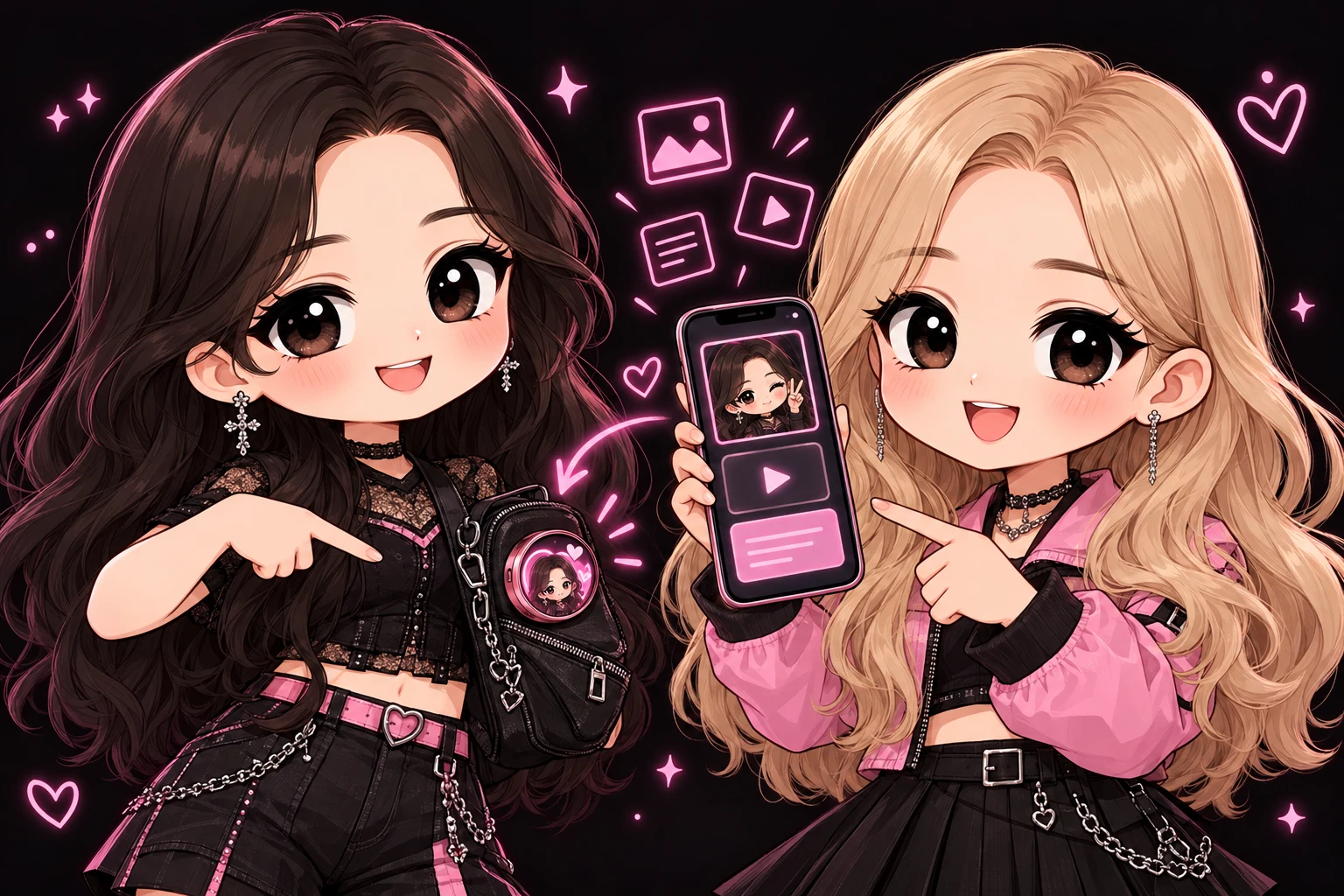
Ta photo, tout simplement.

Un portrait, ta team ou un souvenir. Le visuel reste fixe.

Comment faire ?

Choisis une photo dans ZRun. Centre le sujet pour l’écran rond et envoie-la au badge. Glisse sur le badge pour la retrouver.

Une petite boucle animée.

Une animation qui recommence. Ici, un exemple provisoire.

Comment faire ?

Importe un GIF si ZRun le propose. Respecte les limites indiquées dans l’app. Si l’animation reste figée, essaie une version vidéo.

La boucle montrée ici est un exemple, pas le fichier définitif du cadeau.

Un souvenir en mouvement.

Un petit clip à afficher. Ici, une vidéo de démonstration.

Comment faire ?

Sélectionne une vidéo dans ZRun et ajuste-la selon les limites de taille et de durée de l’app. Attends la fin du transfert.

Ce clip provisoire pourra être remplacé par la vidéo du cadeau.

1 / 4Fais glisser pour explorer

Formats et options selon la version de ZRun et du badge.

Une idée pour le porter
Personnages présentant un badge sur un sac
Illustration de mise en situation
Installer l’app et connecter mon badge

LE PETIT PLUS / AVEC TON TÉLÉPHONE

Un coup de main, en bonus.

Ce sont des fonctions bonus : garde le badge connecté au téléphone pour les utiliser.

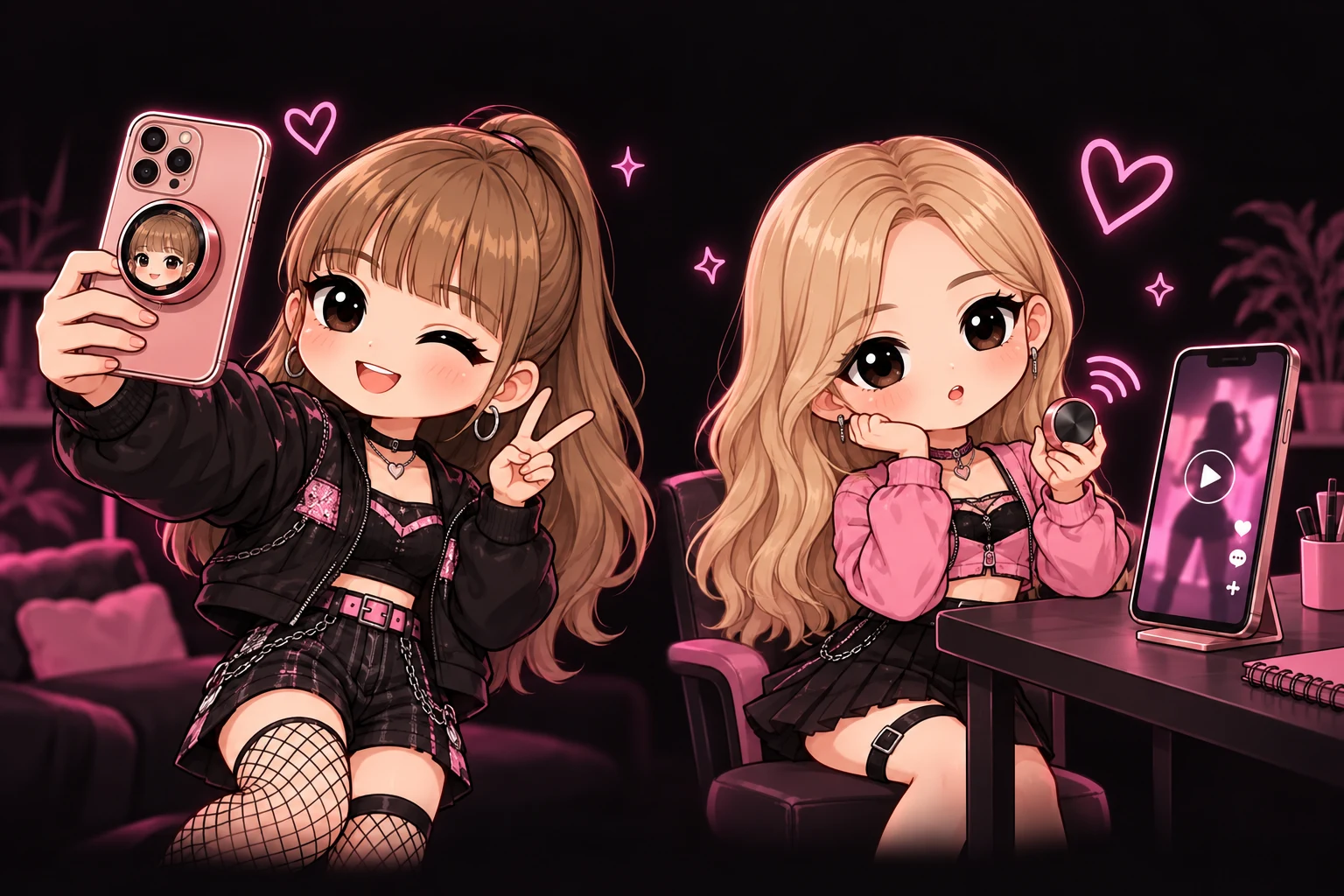
Scènes illustrées : aperçu selfie sur un badge fixé au dos d’un téléphone et utilisation du badge comme télécommande près d’un téléphone sur support
Scènes illustrées · accessoires et compatibilité à vérifier sur ton appareil

Un aperçu côté objectif.

Un petit retour d’image pour te cadrer, avec une fixation compatible.

Comment faire ?
  1. Connecte le badge à ZRun.
  2. Ouvre la fonction caméra du badge et suis les indications de l’app sur le téléphone.
  3. Autorise la caméra si demandé. Vérifie le cadrage avant de prendre la photo.

Le retour d’image peut être retardé et l’expérience varie selon le téléphone. Utilise uniquement une fixation adaptée qui tient bien.

Le téléphone posé, à toi de piloter.

Essaie les commandes pour les vidéos courtes ou la musique.

Comment faire ?
  1. Garde la connexion Bluetooth active.
  2. Ouvre le mode contrôleur sur le badge, puis l’app à piloter sur le téléphone.
  3. Teste les commandes affichées sur le badge et vérifie leur effet sur le téléphone.

Les commandes de navigation ne fonctionnent pas avec toutes les apps. Si une action ne répond pas, utilise l’écran du téléphone ; ce n’est pas forcément un problème de connexion.

1 / 2Fais glisser pour explorer

Connexion Bluetooth nécessaire. Compatibilité selon le téléphone et l’app utilisée.

02 / ON COMMENCE ?

Une app.
Et c’est parti.

Pour connecter et personnaliser ton E05,
installe d’abord ZRun sur ton téléphone.

ZRun

L’application de ton badge

GRATUITE

La fiche parle aussi de montres connectées : c’est bien l’app indiquée dans la notice E05. Éditeur : Shenzhen Zijun Technology.

03 / LE PREMIER RENDEZ-VOUS

Ton téléphone + ton badge.

Garde les deux près l’un de l’autre pendant la connexion.

Prépare ton badge

Recharge-le par son port USB-C si nécessaire, puis allume-le avec le bouton d’alimentation. Active le Bluetooth de ton téléphone.

Ouvre la connexion

Sur le badge, appuie brièvement sur le bouton Bluetooth pour activer le mode d’appairage.

Comment faire ?

Un appui long sur ce même bouton sert à verrouiller ou déverrouiller l’écran.

Ajoute-le dans ZRun

Ouvre l’app, autorise l’accès Bluetooth ou aux appareils à proximité si demandé, puis touche « Ajouter un appareil » (Add device). Sélectionne ton badge dans la liste.

Confirme… et voilà !

Accepte la demande d’appairage. L’icône Bluetooth du badge devient verte quand la connexion est établie.

Comment faire ?
Icône verte = badge connecté
1 / 4Fais glisser pour explorer
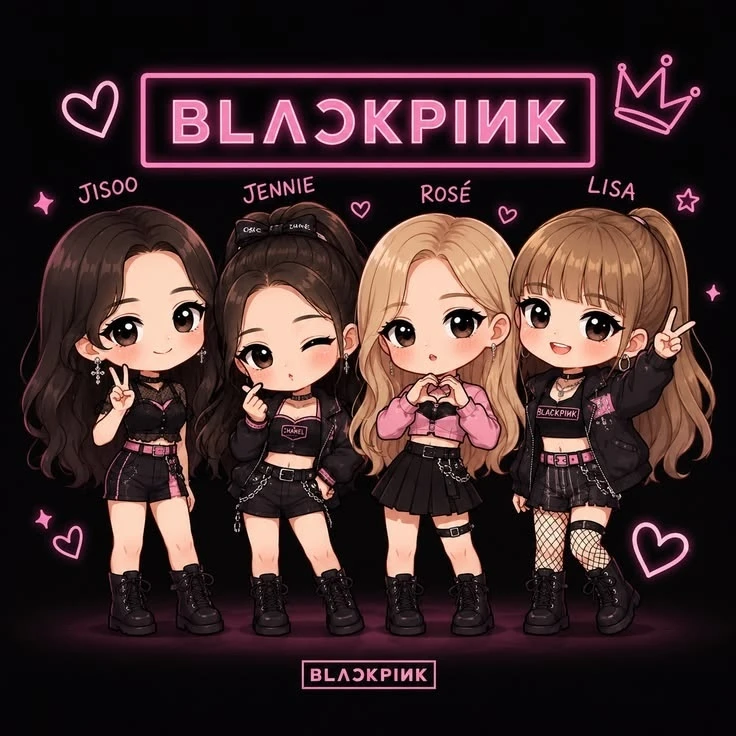
Les quatre personnages de la team, en tenues roses et noires100 % TON STYLE

04 / FAIS-LE À TON IMAGE

À toi de personnaliser.

Ajoute tes souvenirs depuis ZRun, en gardant ceux de ton anniversaire.

Les 4 étapes pour envoyer un visuel
  1. Ouvre ton badge dans ZRun.Après la connexion, retrouve la gestion des images ou des vidéos de l’appareil.
  2. Choisis ton contenu.Sélectionne une photo ou une vidéo sur ton téléphone. Autorise l’accès aux éléments que tu veux importer.
  3. Ajuste, puis envoie.Si l’app propose un recadrage, garde le sujet au centre de l’écran rond. Lance le transfert et attends sa fin en gardant les appareils proches.
  4. À toi de l’afficher.Sur le badge, glisse à gauche ou à droite pour retrouver le nouveau contenu.
Comment écrire mon propre texte ?

Dans la page de ton badge dans ZRun, cherche la fonction texte. Écris un message court, par exemple « Charlyne », puis règle les options proposées : couleur, taille ou défilement si disponibles. Prévisualise et envoie le résultat au badge.

Si tu ne vois pas de fonction texte dans ta version, crée simplement une image avec ton message dans une app de dessin, puis importe-la comme une photo. Garde le texte au centre, loin des bords du cercle.

Les intitulés et les options d’import peuvent varier selon la version de ZRun. Suis les formats et limites indiqués dans l’app.

Un souvenir à garder.
Avant de supprimer la vidéo ou les images d’anniversaire, assure-toi d’en avoir une copie sur ton téléphone.

05 / LES BONS GESTES

Un doigt suffit.

Trois gestes sur l’écran du badge. Regarde, puis essaie.

Aperçu illustré du badge
Aperçu interactif

Glisse vers le bas.

Ouvre le menu du badge pour accéder aux fonctions.

Glisse à gauche ou à droite.

Passe à la photo ou à la vidéo suivante.

Touche une icône.

Ouvre une fonction ou sélectionne un réglage.

1 / 3Fais glisser pour explorer
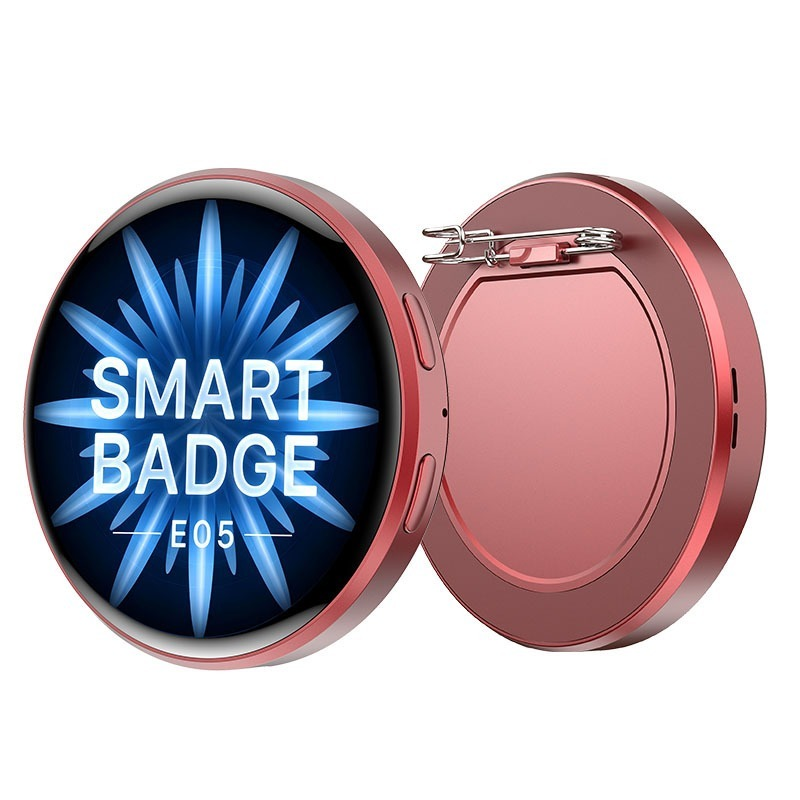
Repérer le badge et ses commandes
Rendu du badge E05 rose, vu de face et de dos avec son attache
Illustration du produit, non photographique.

Deux boutons, deux rôles.

Bluetooth : appui bref pour connecter ; appui long pour verrouiller ou déverrouiller.

Comment faire ?

Alimentation : démarre le badge. Si l’appareil reste bloqué, maintiens ce bouton 10 secondes pour forcer le redémarrage.

Recharge en USB-C.

Branche le badge par son port USB-C lorsque sa batterie est faible.

Sur une veste ou ton sac.

Utilise l’attache arrière pour fixer le badge. Pour un téléphone, une fixation compatible est nécessaire.

1 / 3Fais glisser pour explorer

07 / ON EST LÀ POUR ÇA

Un petit blocage ?

Mon badge n’apparaît pas dans ZRun.
Vérifie le Bluetooth du téléphone et les autorisations de ZRun. Rapproche le badge, appuie brièvement sur son bouton Bluetooth, puis réessaie « Ajouter un appareil ». Si besoin, redémarre le badge et l’app, puis recommence l’appairage.
Mon image ou ma vidéo ne s’affiche pas.
Essaie de transférer à nouveau le fichier depuis ZRun. Si la mémoire est pleine, supprime des contenus dont tu n’as plus besoin, après avoir conservé une copie. Vérifie aussi les limites de fichier indiquées dans l’app.
L’écran ne réagit plus.
Vérifie d’abord que l’écran n’est pas verrouillé : maintiens le bouton Bluetooth pour le déverrouiller. Si le badge reste bloqué, maintiens le bouton d’alimentation pendant 10 secondes pour forcer son redémarrage.
Pourquoi l’écran s’éteint-il ?
Le réglage « feuille » peut activer la veille après 10 minutes sans utilisation. Vérifie ce réglage si tu préfères garder l’écran allumé. Pense aussi à recharger le badge par USB-C.
Voir la vidéo de la notice d’origine

Démonstration du fabricant, dans la langue de la vidéo d’origine.

Si la vidéo ne charge pas, ouvre la notice d’origine .

LE PLUS IMPORTANT

Amuse-toi, Charlyne

Ce petit badge est à toi. À toi de lui donner vie.

Retrouver l’app ZRun